高度なセットアップ
本ページでは、オンプレ環境におけるAIBoosterの複雑な構成方法について解説します。
構成パターンの選択
| 構成 | 特徴 | 推奨用途 |
|---|---|---|
| シングルノード | 1台で完結 | 検証・学習・小規模PoC |
| マルチノード | 複数台分散 | 本格運用・大規模クラスタ |
シングルノード構成
1台のマシンでAIBooster ServerとAgentの両方を動作させる構成です。
パターン1: 検証向け最小構成
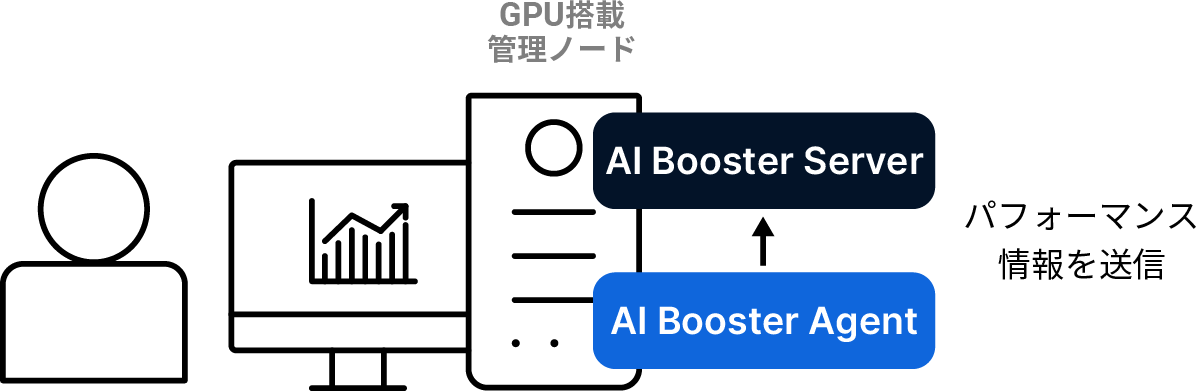
AIBooster ServerとAIBooster Agent の両方を、GPUが搭載された1台のワークステーション・サーバーにインストールします。モニターを接続し、その場でダッシュボードを開いてパフォーマンス情報を確認します。オフライン検証機やベンチマーク用マシンで「まず動かしてみたい」ときの最短ルートです。ネットワーク設定は不要です。
パターン2: 複数ユーザー向け構成
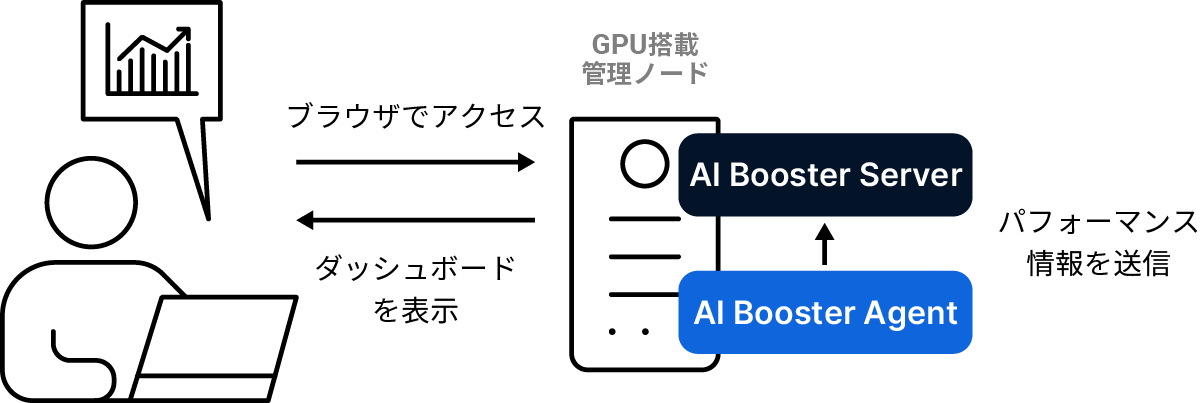
AIBooster ServerとAIBooster Agent の両方を、GPUが搭載された1台のワークステーション・サーバーにインストールします。ユーザーは個人のPCからブラウザを通じて、サーバーが提供するダッシュボードをTCP通信の3000番ポート経由で閲覧します。複数人でダッシュボードを見たい小規模PoCに最適です。
マルチノード構成
複数台のマシンでAIBooster ServerとAgentを分散動作させる本番運用向けの構成です。
パターン1: 管理ノード分離型(推奨)
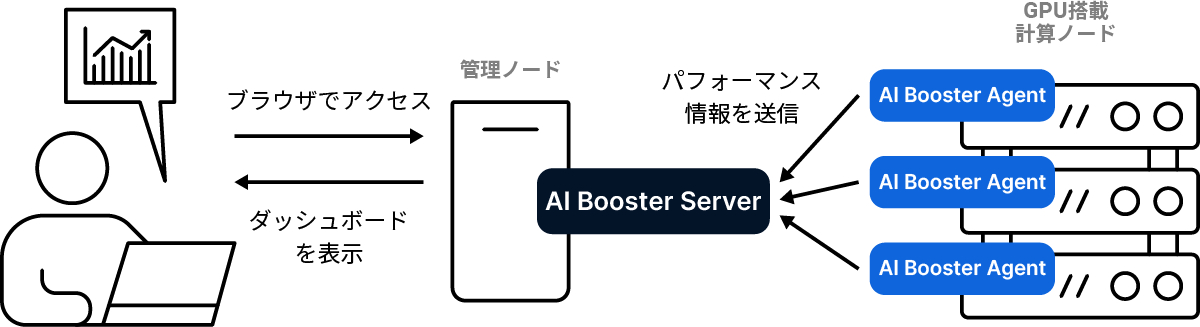
管理ノードにAIBooster Serverをインストールし、各GPU計算ノードにはAIBooster Agentをインストールします。ユーザーは個人のPCからブラウザを通じて、管理ノードが提供するダッシュボードをTCP通信の3000番ポート経由で閲覧します。多くのGPUクラスタサーバーシステムで推奨される構成です。
パターン2: 計算ノード同居型
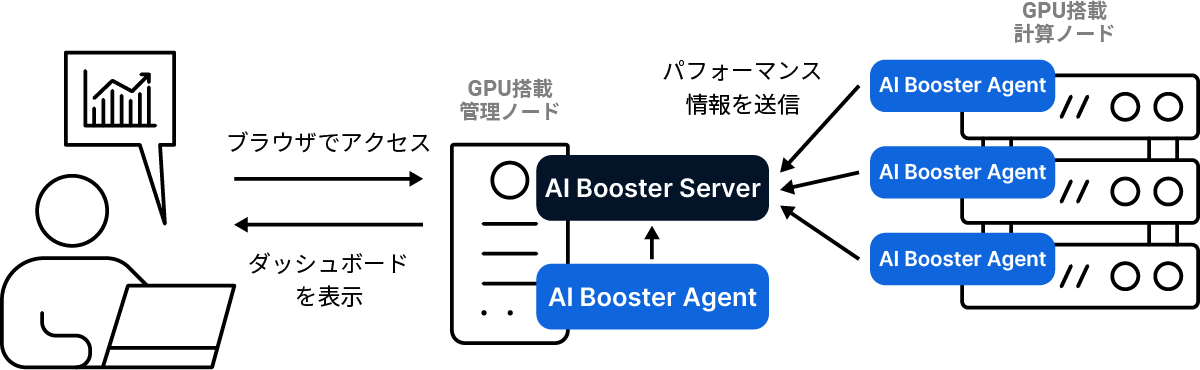
特定の管理ノードが存在しない場合、GPU搭載ノードを一台選び、そちらにAIBooster Serverとそのノード専用のAIBooster Agentをインストールします。残りのGPU搭載ノードにはAgentだけをインストールします。ユーザーは個人のPCからブラウザを通じて、AIBooster ServerがインストールされたGPU搭載ノードが提供するダッシュボードをTCP通信の3000番ポート経由で閲覧します。
セットアップ手順
AIBooster Server
AIBooster Serverを動かす管理ノードで以下のコマンドをコピーして、ターミナル上で実行してください:
curl -LO https://assets.aibooster.fixstars.com/faibup-server.sh && sudo sh ./faibup-server.sh
トラブルシューティングのページに記載の通り、AIBooster Serverを動かす管理ノードでは一部のポートはファイアウォールの制限を解除する必要があります。
AIBooster Agent
AIBooster Agentを動かすノードで以下のコマンドにAIBooster Serverをインストールした管理ノードのIPアドレスを入力して、ターミナル上で実行してください:
curl -LO https://assets.aibooster.fixstars.com/faibup-agent.sh && sudo sh ./faibup-agent.sh -- --server_endpoint http://管理ノードのIPアドレス
ダッシュボード初期設定
Grafana初回ログイン
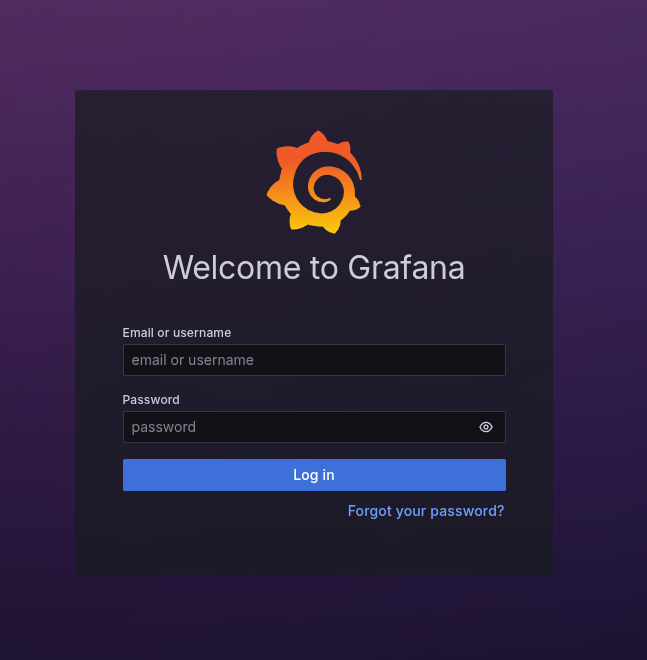
AIBoosterは性能データの可視化にGrafanaを使用しています。ブラウザからダッシュボードにアクセスすると、初回は以下のような画面が表示されます:
パスワード設定
- ユーザー名と初期パスワードとして
adminを入力 - 管理者パスワードの変更を求められるので、任意のパスワードを入力
設定完了確認
以下のような画面が表示されたら、ダッシュボードの初期設定は完了です: